UX / UI
Zona del pulgar
Si no llega el pulgar, no se toca.
La zona del pulgar es el área de la pantalla que alcanzas cómodo con una mano. Lo que se toca seguido va ahí; lo que se toca poco, lejos.
3 demos interactivas
Guía gratis por DM
UX / UI
01
El celular se usa con una mano
La zona del pulgar es el mapa de qué tan fácil es tocar cada parte de la pantalla cuando sostienes el celular con una mano: en el bus, caminando, con el café en la otra.
La parte de abajo y el centro son cómodos. Las esquinas de arriba obligan a estirarse o a cambiar de agarre. Y aun así, muchas apps ponen «Continuar» o «Guardar» arriba a la derecha, pequeño y en texto.
Diseñar para el pulgar es simple: la acción principal abajo y grande, lo secundario arriba, y cada opción con espacio suficiente para no fallar el toque.
La regla de oro
Lo que se toca seguido, abajo y grande. Lo que se toca poco, arriba.
02
Mueve los botones a la zona cómoda
Mira el mapa del pulgar y cómo se corrige la pantalla: mide, baja, sube y agranda.
Antes
03
Así no / así sí
Comparación: un botón Continuar pequeño arriba a la derecha, donde el pulgar tiene que estirarse, frente a un botón ancho abajo, en la zona cómoda del pulgar.
Hay que estirarse.
«Continuar» pequeño en la esquina de arriba: con una mano no se alcanza sin cambiar de agarre.
Se toca sin pensar.
Botón ancho abajo, en la zona cómoda. Grande, visible e imposible de fallar.
04
¿Qué tan grande debe ser un área táctil?
Sube el alto de las filas y mira cuándo cumplen el mínimo recomendado.
Las guías de Apple piden al menos 44 pt y las de Material Design, 48 dp.
05
Cómo aplicarlo en tu app
1
Mide
Revisa cada pantalla con el celular en una mano. Marca lo que te obliga a estirarte o a usar la otra mano.
2
Baja la acción principal
«Continuar», «Pagar» o «Guardar» van abajo, a lo ancho, como botón. No como texto en la barra de arriba.
3
Sube lo secundario
Cancelar, ayuda o ajustes van arriba: se tocan poco y, si son destructivos, mejor que no se toquen por error.
4
Agranda las áreas táctiles
Mínimo 44 pt de alto (Apple) o 48 dp (Material). Haz que toda la fila se pueda tocar, no solo el circulito.
06
Antes de publicar
- ¿La acción principal está en la mitad de abajo de la pantalla?
- ¿Es un botón ancho y no un texto pequeño?
- ¿Lo destructivo (cancelar, eliminar) está lejos del pulgar?
- ¿Cada área táctil mide al menos 44 px de alto?
- ¿Probaste la pantalla con una sola mano?
COMENTA
“PULGAR”
y te envío
la guía
por DM
La guía de zona del pulgar en PDF: seis páginas con ejemplos, reglas y la lista para revisar antes de publicar. Comenta la palabra en el reel de Instagram y te llega por mensaje directo.
Preguntas
frecuentes
¿Qué es la zona del pulgar en diseño móvil?
Es el área de la pantalla que se alcanza cómodo con el pulgar al usar el celular con una mano. En general es la parte de abajo y el centro; las esquinas superiores son las más difíciles.
¿Dónde debe ir el botón principal en una app?
Abajo, en la zona cómoda del pulgar, y a lo ancho de la pantalla. Así se ve, se alcanza con una mano y es difícil fallar el toque.
¿Qué tamaño mínimo debe tener un botón en el celular?
Las guías de Apple recomiendan áreas táctiles de al menos 44 × 44 pt y las de Material Design, 48 × 48 dp. El área puede ser más grande que el ícono o el texto que se ve.
Sigue aprendiendo
Conceptos
relacionados
Jerarquía de botones
——→ UX / UI
Jerarquía de botones
3 demos
Cómo diferenciar el botón principal del secundario y nombrar bien cada acción.
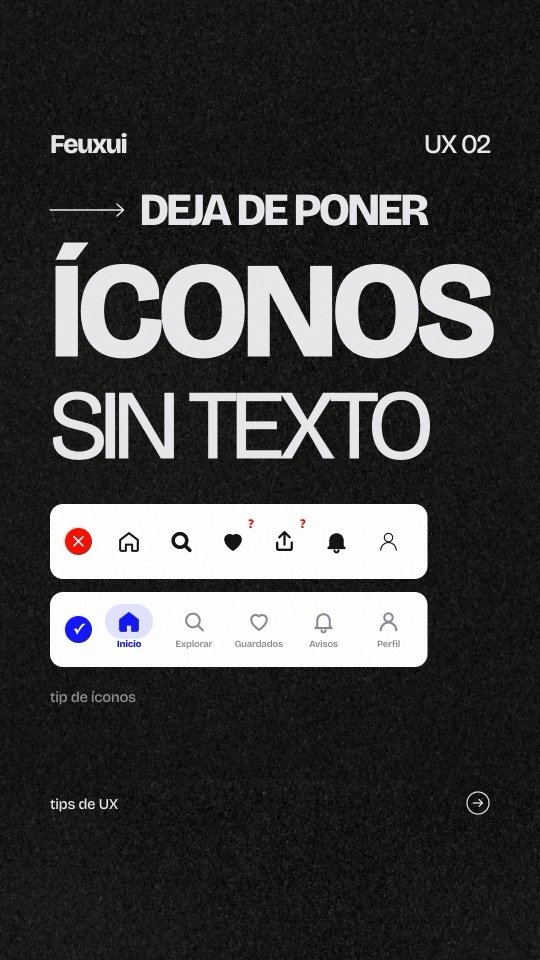
Íconos con texto
Reel · 3 demos
Por qué tus íconos necesitan una palabra y cómo armar una barra clara.
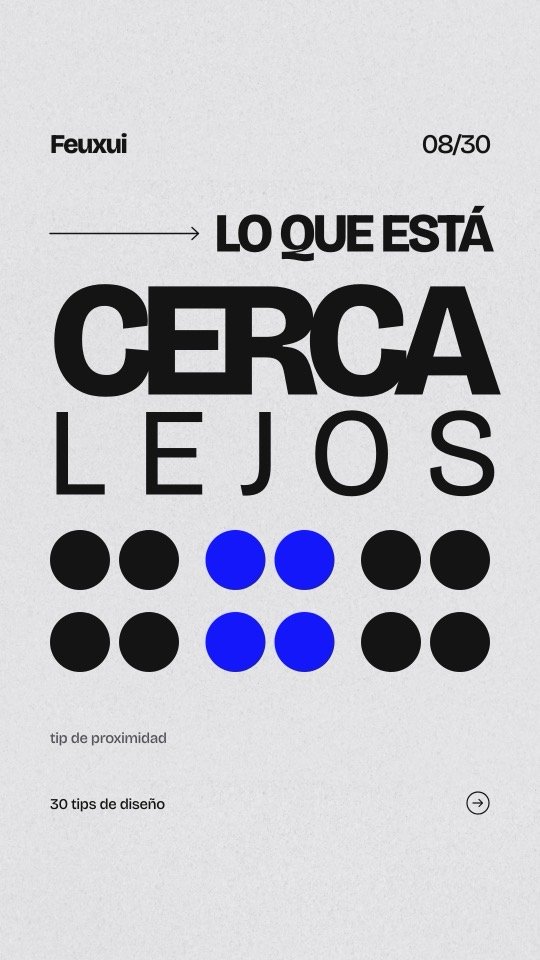
Proximidad
Reel · 3 demos
Acerca lo que va junto, separa lo que no. Sin agregar líneas.