Textura y profundidad
Ruido y grano
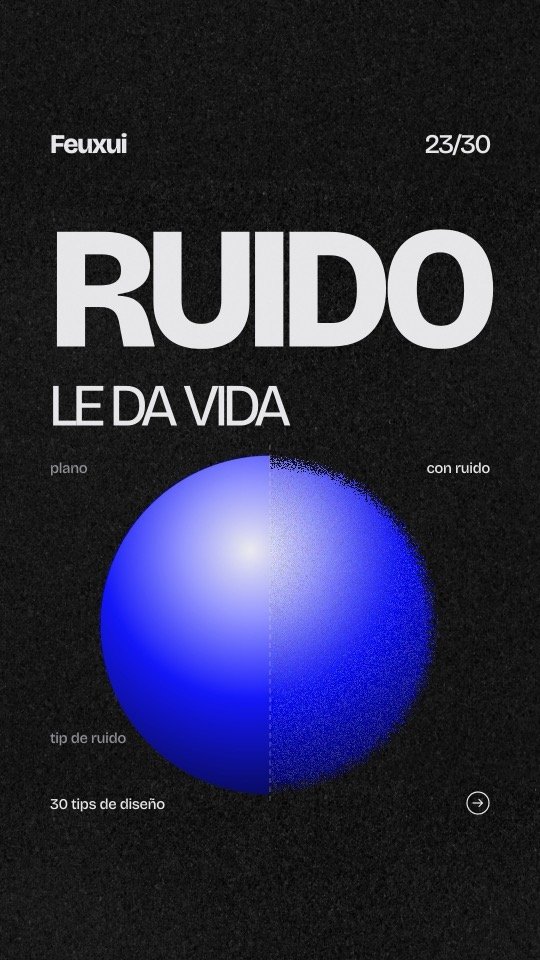
El ruido le da vida.
El ruido y grano en diseño es una capa de puntitos finos, como el grano de una foto de película. Rompe la perfección digital y hace que degradados y colores planos se sientan reales.
3 demos interactivas
Guía gratis por DM
Textura y profundidad
01
Qué es
El ruido y grano en diseño es una capa de puntitos finos encima de tu pieza, como el grano de una foto de película.
Sirve para romper la perfección digital: los degradados y los colores planos dejan de verse de plástico y ganan profundidad. De paso, esconde las bandas (los escalones de color) que aparecen en muchos degradados, sobre todo después de exportar.
La regla de oro
Que se sienta, no que se vea. Si lo notas antes que el diseño, bájale.
02
Pruébalo
Sube el grano poco a poco: mira cómo desaparecen las bandas del degradado y en qué punto empieza a verse sucio.
Nueva
era
sin grano
Plástico. Liso y con bandas: se notan los escalones del degradado.
03
Así no / así sí
Nueva
era
sin grano
Nueva
era
con grano
Plástico.
Degradado liso y con bandas: se notan los escalones de color y la pieza se siente artificial.
Real.
El mismo degradado con una capa de grano suave encima. Las bandas se funden y aparece textura de foto.
04
Cuánto grano y dónde
Una tabla para copiar: el número es la opacidad de una capa de ruido gris en modo Superposición.
Cuánto grano y dónde
0–2%Texto pequeño y UI. Mejor sin grano: le quita nitidez a letras e íconos.
2–4%Fondos lisos. Apenas se nota, pero el fondo deja de verse plano.
4–6%Degradados. Donde más sirve: esconde las bandas.
6–8%Fotos e ilustraciones. Look de película. Pasado el 8%, se ve sucio.
El número es la opacidad de una capa de ruido gris en modo Superposición. Cada programa mide distinto: úsalo como punto de partida y ajusta a ojo.
05
Cómo aplicarlo hoy
1
Una capa aparte
Pon el ruido gris en su propia capa, encima de todo, en modo Superposición (Overlay). Así lo controlas con la opacidad.
2
Sube y baja un paso
Sube la opacidad hasta que lo notes. Después bájala un poco: ese es el punto.
3
Donde hay degradado
Degradados y fondos lisos son los que más lo agradecen. El texto pequeño, mejor limpio.
4
Revísalo exportado
Instagram comprime: el grano muy fino desaparece y el muy grueso se ensucia. Míralo en el celular.
06
Antes de publicar
- ¿El grano se siente, pero no distrae?
- ¿Tus degradados ya no muestran bandas?
- ¿El texto pequeño sigue nítido?
- ¿Lo revisaste exportado, en el celular?
COMENTA
“RUIDO”
y te envío
la guía
por DM
La guía de ruido y grano en PDF: seis páginas con ejemplos, reglas y la lista para revisar antes de publicar. Comenta la palabra en el reel de Instagram y te llega por mensaje directo.
Preguntas
frecuentes
¿Para qué sirve agregar ruido o grano a un diseño?
Rompe la perfección digital: los colores planos y los degradados dejan de verse de plástico. Además ayuda a esconder las bandas que aparecen en los degradados.
¿Cómo quitar las bandas de un degradado?
Pon encima una capa de ruido gris en modo Superposición con poca opacidad (entre 4 y 6% como punto de partida). El grano rompe los escalones de color y el degradado se ve continuo.
¿Cuánto grano debo ponerle a una imagen?
Depende de la pieza: casi nada en texto pequeño e interfaces, 2–4% en fondos lisos, 4–6% en degradados y 6–8% en fotos. Pasado el 8% suele verse sucio; ajusta a ojo en el celular.
Sigue aprendiendo